
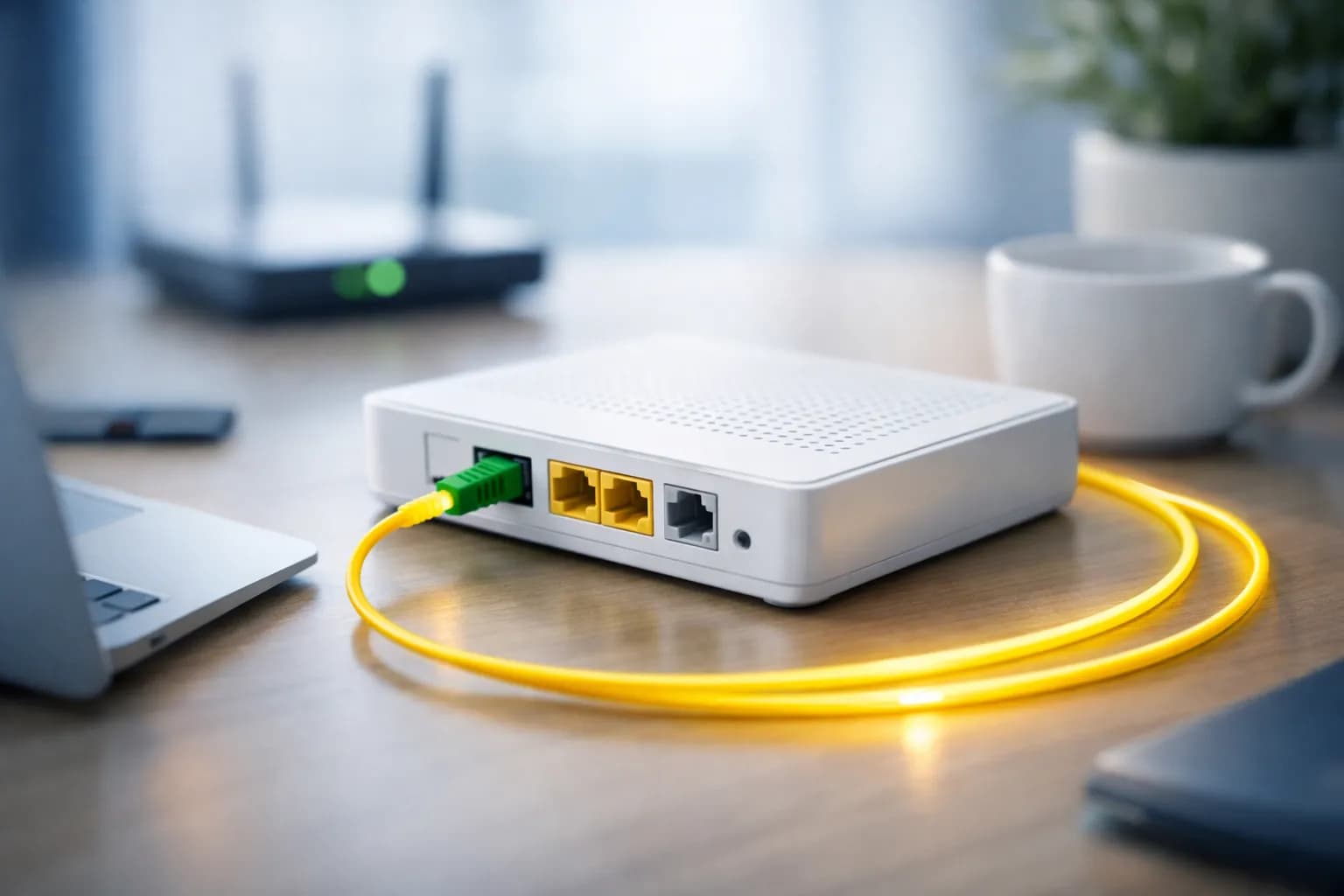
اگر بهتازگی سرویس فیبر نوری (FTTH) گرفتهاید یا قصد ارتقا از ADSL/VDSL به فیبر را دارید، انتخاب درست «مودم فیبر نوری» یا همان ONT/ONU مهمترین قدم برای رسیدن به اینترنت پایدار، امن و سریع است. در این راهنما با زبان ساده میگوییم GPON چیست، چه تفاوتی میان انواع مودمهای فیبر وجود دارد، هنگام خرید به چه معیارهایی توجه کنید، چگونه بهدرستی نصب و پیکربندی کنید و در نهایت اگر مشکلی پیش آمد چطور عیبیابی اولیه انجام دهید.
GPON و FTTH به زبان ساده
در شبکههای FTTH، داده از طریق تارهای شیشهای بسیار نازک منتقل میشود. استاندارد GPON یکی از رایجترین فناوریها برای ارائه اینترنت روی فیبر تا منزل/محل کار است. در سمت اپراتور، تجهیزی به نام OLT قرار دارد و در سمت کاربر پایانی دستگاهی به نام ONT/ONU که اغلب به آن «مودم فیبر نوری» هم گفته میشود. این دستگاه سیگنال نوری را تحویل گرفته و آن را به پورتهای شبکه و وایفای تبدیل میکند.
ONT، ONU و «مودم فیبر نوری» چه تفاوتی دارند؟
ONT (Optical Network Terminal) و ONU (Optical Network Unit) در عمل برای کاربر نهایی نقش یکسانی دارند: تبدیل فیبر به اترنت/وایفای و در بسیاری از مدلها، ارائه پورت تلفن (FXS) برای VoIP. در گفتار روزمره، به هر دو «مودم فیبر نوری» هم گفته میشود. برخی مدلها فقط Bridge هستند و برخی Router/Firewall داخلی و وایفای هم دارند.
۱۰ معیار کلیدی برای انتخاب مودم GPON مناسب
1) سازگاری با اپراتور
نخستین فیلتر انتخاب، سازگاری با شبکه اپراتور شماست. همه ONTها با همه OLTها یکسان کار نمیکنند. قبل از خرید، مدل دقیق را به اپراتور اعلام کنید تا درباره امکان فعالسازی (ثبت سریال/LOID و پروفایل) تأیید بگیرید.
2) نیاز به وایفای و نسل آن
اگر پوشش و ظرفیت بالاتری میخواهید، نسلهای جدیدتر وایفای (مانند Wi‑Fi 6) انتخاب بهتری هستند. در آپارتمانهای کوچک و کاربری سبک، Wi‑Fi 5 هم پاسخگوست. برای محیطهای پرتراکم یا خانههای بزرگ، به سراغ مدلهای دوبانده با آنتن قوی و امکانات مدیریت پهنایباند بروید.
3) پورتهای LAN و تلفن (FXS)
تعداد تجهیزات کابلی خود را بررسی کنید. اگر چند دستگاه ثابت مانند تلویزیون هوشمند، کنسول، ضبطکننده شبکه یا سوئیچ دارید، به حداقل تعداد پورت LAN گیگابیتی دقت کنید. اگر از VoIP استفاده میکنید، وجود یک یا دو پورت تلفن (FXS) ضروری است.
4) توان پردازشی و تعداد کاربر همزمان
هرچه کاربران و ترافیک همزمان بیشتر باشد، به پردازنده قویتر و حافظه بیشتر نیاز دارید تا در اوج مصرف، تأخیر و نوسان کمتر شود. برای دفاتر کوچک و خانوادههای پرمصرف، سراغ مدلهای رده بالاتر بروید.
5) حالتهای عملیاتی: Bridge یا Router
اگر میخواهید مسیریابی را به روتر/فایروال جداگانه بسپارید، به حالت Bridge نیاز دارید. اگر ترجیح میدهید همهچیز در یک دستگاه انجام شود، حالت Router با NAT، DHCP و وایفای داخلی انتخاب مناسبی است. برخی مدلها هر دو حالت را ارائه میکنند.
6) VLAN و سرویسهای افزوده (IPTV/VoIP)
در بسیاری از شبکهها، اینترنت، IPTV و VoIP روی VLANهای مجزا ارائه میشوند. مطمئن شوید ONT از تنظیمات VLAN و اولویتبندی ترافیک (QoS) برای سرویسهای چندرسانهای پشتیبانی میکند.
7) امنیت و بهروزرسانی
رمزنگاری قوی وایفای، امکان تغییر گذرواژه مدیر، کنترل دسترسی و دریافت بهروزرسانی نرمافزار از عوامل مهم پایداری و امنیت هستند. بهخصوص در مدلهای دارای مدیریت از راه دور، تنها تنظیماتی را اعمال کنید که اپراتور تأیید میکند.
8) مدیریت و مانیتورینگ
برای کاربری حرفهایتر، پشتیبانی از قابلیتهای مدیریت متمرکز و مانیتورینگ وضعیت لینک نوری، رخدادها و کیفیت سیگنال مفید است. این موارد عیبیابی را سادهتر میکنند.
9) جای نصب، پوشش و آنتن
جای نصب ONT را از قبل مشخص کنید. مرکز خانه یا دفتر و دور از موانع فلزی، معمولاً پوشش وایفای بهتری میدهد. در ساختمانهای چندطبقه شاید به اکسسپوینت تکمیلی نیاز باشد.
10) لوازم جانبی و کابلکشی
برای مسیر فیبر، رعایت شعاع خمش، تمیزی کانکتورها و استفاده از پچکورد و آداپتور باکیفیت ضروری است. برای شبکه داخلی، کابلهای CAT5e یا CAT6 با کیفیت مناسب به کار ببرید.
سناریوهای کاربردی و پیشنهاد مدل
- خانه متوسط تا بزرگ با کاربران متعدد: اگر به پوشش و ظرفیت بیسیم بالاتر نیاز دارید، یک ONT با Wi‑Fi 6 میتواند تجربه بهتری بدهد. بهعنوان نمونه، مودم Huawei EG8145X6 از نسل Wi‑Fi 6 پشتیبانی میکند و برای خانهها و دفاتر پرتراکم گزینهای توانمند است.
- خانه یا دفتر کوچک با نیازهای متداول: اگر چهار پورت گیگابیتی LAN، دو پورت تلفن و وایفای دوبانده برای شما کفایت میکند، مدل Huawei HG8245W5 تعادلی مناسب میان امکانات و سادگی فراهم میکند.
- دفاتر و پروژههای سازمانی: نیاز به VoIP پایدار، مدیریت پیشرفته و کاربری حرفهای دارید؟ مودم Huawei MA5675M برای سناریوهای FTTH/FTTO با امکانات مسیریابی، پشتیبانی از VoIP و مدیریت پیشرفته طراحی شده است.
مقایسه کوتاه سه گزینه پیشنهادی
| مدل | وایفای | کاربری پیشنهادی | نکته برجسته |
|---|---|---|---|
| Huawei EG8145X6 | Wi‑Fi 6 | خانههای بزرگ، دفاتر پرتراکم | پوشش و ظرفیت بالاتر در نسل جدید |
| Huawei HG8245W5 | دو بانده (Wi‑Fi 5) | خانه/دفتر کوچک | ۴ پورت گیگابیت، ۲ پورت تلفن، درگاه USB |
| Huawei MA5675M | شبکه بیسیم | سازمانی/پروژهای | پشتیبانی از VoIP و مدیریت پیشرفته |
چکلیست نصب و راهاندازی امن
- تأیید مدل و فعالسازی: قبل از نصب، مدل ONT را با اپراتور هماهنگ کنید تا سریال/LOID روی OLT ثبت شود. بدون این مرحله، دستگاه روی شبکه شما احراز نمیشود.
- مسیر فیبر و کانکتورها: مسیر را با شعاع خمش مناسب اجرا کنید. کانکتورهای فیبر را با درپوش نگه دارید و پیش از اتصال، با دستمال مخصوص تمیز کنید. اتصال محکم و بدون فشار مکانیکی باشد.
- محل نصب: ONT را در جای مرکزی و مرتفع قرار دهید، دور از موانع فلزی و وسایل نویززا. تهویه مناسب را رعایت کنید و از تابش مستقیم آفتاب دور نگه دارید.
- اتصال LAN: برای دستگاههای حساس به تأخیر (تلویزیون هوشمند، کنسول، IPTV) از کابل اترنت باکیفیت (CAT5e یا CAT6) استفاده کنید. کابلهای بلند را مرتب و بدون گره نگه دارید.
- پیکربندی اولیه: ورود به پنل مدیریت و تغییر گذرواژه مدیر، تنظیم نام شبکه بیسیم و رمز عبور قوی. در صورت نیاز، WPS را غیرفعال کنید و امکان مدیریت از راه دور را محدود به شبکه داخلی کنید، مگر با تأیید اپراتور.
- اینترنت و VLAN: اگر اتصال بهصورت PPPoE است، نام کاربری/گذرواژه را وارد کنید. در سناریوهای ترکیبی (IPTV/VoIP)، تنظیم VLAN را مطابق اطلاعات اپراتور اعمال کنید. در صورت داشتن روتر مجزا، ONT را روی Bridge قرار دهید.
- بهینهسازی وایفای: کانالهای شلوغ را شناسایی و کانال خلوتتر را انتخاب کنید. باند ۵ گیگاهرتز در فاصله کوتاهتر سرعت بهتری میدهد و باند ۲.۴ گیگاهرتز پوشش بیشتری دارد. برای طبقات دیگر از اکسسپوینت تکمیلی استفاده کنید.
- بهروزرسانی نرمافزار: بهروزرسانی را تنها در صورت لزوم و با تأیید اپراتور/سازنده انجام دهید. در شبکههای مدیریتشده، معمولاً اپراتور این کار را انجام میدهد.
رفع اشکال متداول
- چراغ LOS قرمز/چشمکزن: معمولاً قطع لینک یا افت شدید سیگنال است. تمیزی کانکتورها، صحت اتصال پچکورد و وضعیت مسیر را بررسی کنید. در صورت تداوم، با پشتیبانی اپراتور هماهنگ کنید.
- اینترنت هست ولی وایفای کند است: فاصله زیاد، موانع، شلوغی کانال یا تداخل منبع نویز علتهای رایجاند. جای دستگاه را بهینه کنید، کانال را عوض کنید و در صورت نیاز از باند ۵ گیگاهرتز یا اکسسپوینت کمکی بهره ببرید.
- قطع و وصل LAN: کابل بیکیفیت یا آسیبدیده، کانکتور معیوب یا تنظیمات خودکار سرعت/دوبلکس میتواند دلیل باشد. کابل استاندارد و سالم استفاده کنید.
- عدم ثبت VoIP: اطلاعات حساب، کابل تلفن به پورت FXS صحیح، و تنظیمات سرور تلفنی را بررسی کنید. اولویتبندی ترافیک صدا را فعال کنید تا کیفیت مکالمه بهتر شود.
- IPTV نمایش نمیدهد: معمولاً به تنظیم VLAN/Multicast نیاز دارد. از پروفایل درست روی ONT و سوئیچ داخلی مطمئن شوید و کابل اترنت مستقیم به ستاپباکس وصل شود.
نکاتی برای کابلکشی و اتصالات فیبر
در بسیاری از ONTهای خانگی، رابط نوری از نوع SC است. برای مسیرهای داخلی و اتاق تجهیزات، استفاده از آداپتور و پچکورد باکیفیت افت سیگنال را کاهش میدهد و پایداری لینک را بالا میبرد. تمیز نگه داشتن کانکتورها، رعایت شعاع خمش و جلوگیری از لهشدگی کابل، سه اصل طلایی اجرای مطمئن است.
جمعبندی
برای رسیدن به اینترنت پایدار و باکیفیت روی FTTH، انتخاب درست ONT/مودم فیبر نوری را با سه گام پیش ببرید: اول سازگاری با اپراتور را تأیید کنید؛ دوم براساس الگوی مصرف، تعداد کاربر، نسل وایفای و نیاز به VoIP/پورتها مدل مناسب را برگزینید؛ سوم نصب اصولی، پیکربندی امن و عیبیابی پایه را جدی بگیرید. اگر خانه بزرگ و کاربران زیادی دارید، مدلهایی مانند Huawei EG8145X6 با Wi‑Fi 6 تجربه بهتری ایجاد میکند؛ برای نیازهای متداول خانگی/اداری HG8245W5 انتخابی متوازن است و برای سناریوهای حرفهایتر، MA5675M با امکانات مدیریتی و VoIP پاسخگوست. با این رویکرد، از ظرفیت واقعی فیبر نوری خود بهترین استفاده را خواهید کرد.